


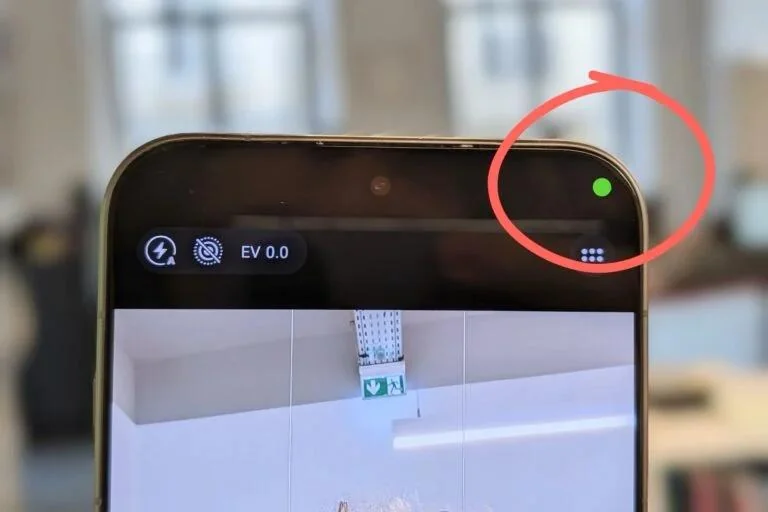
A telefon kijelzőjén időnként megjelenő apró zöld pont elsőre akár teljesen jelentéktelennek is tűnhet, pedig fontos adatvédelmi funkcióról van szó. Az iPhone-ok és az Androidos készülékek is jelzik vele, ha a kamera vagy a mikrofon használatban van. Ez azért hasznos, mert így azt is észrevehetjük, ha egy alkalmazás a háttérben próbál hozzáférni ezekhez.
Mit jelent ha világít a zöld pont?
Az iPhone-oknál az iOS 14, Androidos telefonoknál pedig az Android 12 óta találkozhatunk hasonló jelzéssel.
iPhone esetében:
- a zöld pont azt jelzi, hogy a kamera használatban van, vagy a kamera és a mikrofon is aktív,
- a narancssárga pont pedig azt mutatja, hogy csak a mikrofon működik.
Android esetében:
- a zöld jelzés arra utal, hogy a kamera és/vagy a mikrofon használatban van,
- bizonyos készülékeken a helymeghatározás használatára is vonatkozhat a jelzés.
A funkció lényege, hogy a telefon használója tisztában legyen azzal, mikor fér hozzá egy alkalmazás ezekhez az érzékeny funkciókhoz.
Így tudhatod meg, melyik alkalmazás használja a kamerát vagy a mikrofont
A zöld pont önmagában nem jelenti azt, hogy valami baj van. Ha éppen telefonálsz, videóhívásban vagy, esetleg fényképezel, teljesen normális, hogy megjelenik.
Ha viszont olyan helyzetben látod, amikor szerinted semmi nem indokolja, érdemes utánanézni.
Az iPhone-on a Vezérlőközpont megnyitásával ellenőrizheted, melyik alkalmazás használta a kamerát vagy a mikrofont. Androidon a jelzésre koppintva, illetve a Beállításokban található adatvédelmi irányítópulton is megnézheted, melyik alkalmazás fér hozzá ezekhez.
Mikor lehet gyanús a zöld pont?
Ha a zöld pont akkor jelenik meg, amikor éppen kamerát vagy mikrofont használó alkalmazást futtatsz, nincs különösebb ok az aggodalomra.
Más a helyzet, ha látszólag semmi nem indokolja a jelzést. Ilyenkor előfordulhat, hogy egy alkalmazás a háttérben használja a kamerát vagy a mikrofont. Ez nem feltétlenül jelent rosszindulatú tevékenységet, de érdemes ellenőrizni az alkalmazás jogosultságait.
Ezt tedd, ha ok nélkül jelenik meg
Ha gyanúsnak tűnik a zöld pont, néhány egyszerű lépéssel utánanézhetsz a dolognak:
- Ellenőrizd, melyik alkalmazás használja a kamerát vagy a mikrofont.
- Zárd be a gyanús alkalmazást, ha nincs rá szükséged.
- Nézd át az alkalmazások engedélyeit, és vond vissza a kamera- vagy mikrofon-hozzáférést azoktól, amelyeknek szerinted nincs rá szükségük.
- Androidon érdemes biztonsági ellenőrzést is futtatni, ha a telefon szokatlanul viselkedik.
- Ha komolyabb problémára gyanakszol, mentsd le a fontos adataidat, és végső esetben szóba jöhet a készülék gyári visszaállítása is.
iPhone-on az engedélyeket a Beállítások → Adatvédelem és biztonság menüpontban lehet ellenőrizni. Androidon a Beállítások → Biztonság és adatvédelem → Engedélykezelő résznél találhatók a hasonló beállítások.
Miért vezették be ezt a funkciót?
A zöld és narancssárga jelzések bevezetésének egyik fontos célja az volt, hogy a felhasználók könnyebben észrevegyék, ha egy alkalmazás hozzáfér a telefon érzékeny funkcióihoz.
Korábban több olyan alkalmazásról is kiderült, hogy a felhasználók számára nem mindig egyértelmű módon gyűjtött adatokat. Az Apple és a Google ezért olyan rendszerszintű jelzéseket épített be, amelyek egyértelműen mutatják, amikor a kamera vagy a mikrofon használatban van.
Vagyis ha legközelebb meglátod a kis zöld pontot a telefonod kijelzőjén, nem kell rögtön megijedni. Ha éppen videózol, fényképezel vagy telefonálsz, teljesen normális. Ha viszont teljesen váratlanul jelenik meg, néhány másodperc alatt ellenőrizheted, melyik alkalmazás használja a kamerát vagy a mikrofont.
via chip.de